Το Arduino UNO R4 WiFi διαθέτει ενσωματωμένο ένα μικρό αλλά ιδιαίτερα χρήσιμο LED Matrix 12×8, δηλαδή μια μήτρα από LEDs αποτελούμενη από 12 στήλες και 8 γραμμές, συνολικά 96 ανεξάρτητα σημεία LED, που μπορούμε να το προγραμματίσουμε μέσω της βιβλιοθήκης: Arduino_LED_Matrix. Κάθε LED μπορεί να βρίσκεται σε δυο βασικές καταστάσεις: ΟΝ (1) και OFF (0).
Το matrix μπορεί να χρησιμοποιηθεί για την εμφάνιση: συμβόλων, αριθμών, γραμμάτων, εικονιδίων, γραφικών, animations, μετρήσεων αισθητήρων, μηνυμάτων, απλών παιχνιδιών.
Η βιβλιοθήκη Arduino_LED_Matrix
Για τον προγραμματισμό του ενσωματωμένου matrix χρησιμοποιούμε τη βιβλιοθήκη: Arduino_LED_Matrix. Στην αρχή του προγράμματος γράφουμε:
#include “Arduino_LED_Matrix.h”
και στη συνέχεια δημιουργούμε ένα αντικείμενο:
ArduinoLEDMatrix matrix;
Ένα βασικό πρόγραμμα είναι:
#include “Arduino_LED_Matrix.h”  // εισαγωγή της αναγκαίας βιβλιοθήκης
ArduinoLEDMatrix matrix;         // δημιουργία του αντικειμένου matrix
void setup(){
matrix.begin();                  // αρχικοποίηση του αντικειμένου
}
void loop(){
}
Η εντολή matrix.begin(); αρχικοποιεί το LED Matrix. Για την εμφάνιση των εικονιδίων μπορεί να χρησιμοποιηθεί η συνάρτηση:
matrix.renderBitmap(bitmap, 8, 12); όπου bitmap ένας πίνακας 8Χ12 με τιμές 0 και 1.
Παράδειγμα: δημιουργία εικονιδίου καρδιάς
Ένα κλασικό παράδειγμα για LED matrix είναι μια καρδιά, που προβάλεται όπως στον ακόλουθο κώδικα. Εδώ χρησιμοποιούμε την συνάρτηση renderBitmap(bitmap, rows, columns); για την προβολή του εικονιδίου.
#include “Arduino_LED_Matrix.h”
ArduinoLEDMatrix matrix;
byte heart[8][12] = {    // δημιουργία του εικονιδίου καρδιάς
    {0, 1, 1, 0, 0, 0, 0, 1, 1, 0, 0, 0},
    {1, 1, 1, 1, 0, 0, 1, 1, 1, 1, 0, 0},
    {1, 1, 1, 1, 1, 1, 1, 1, 1, 1, 0, 0},
    {0, 1, 1, 1, 1, 1, 1, 1, 1, 0, 0, 0},
    {0, 0, 1, 1, 1, 1, 1, 1, 0, 0, 0, 0},
    {0, 0, 0, 1, 1, 1, 1, 0, 0, 0, 0, 0},
    {0, 0, 0, 0, 1, 1, 0, 0, 0, 0, 0, 0},
    {0, 0, 0, 0, 0, 0, 0, 0, 0, 0, 0, 0}
};
void setup(){
   matrix.begin();
   matrix.renderBitmap(heart, 8, 12); // προβολή του εικονιδίου
}
void loop(){
}
Αυτός ο τρόπος είναι εύκολα κατανοητός, επειδή κάθε 0 ή 1 αντιστοιχεί σε ένα LED, σβηστό ή αναμμένο αντίστοιχα.
Σβήσιμο του Matrix
Για να σβήσουμε όλα τα LEDs μπορούμε να εμφανίσουμε ένα bitmap γεμάτο μηδενικά.
byte blank[8][12] = {
    {0, 0, 0, 0, 0, 0, 0, 0, 0, 0, 0, 0},
    {0, 0, 0, 0, 0, 0, 0, 0, 0, 0, 0, 0},
    {0, 0, 0, 0, 0, 0, 0, 0, 0, 0, 0, 0},
    {0, 0, 0, 0, 0, 0, 0, 0, 0, 0, 0, 0},
    {0, 0, 0, 0, 0, 0, 0, 0, 0, 0, 0, 0},
    {0, 0, 0, 0, 0, 0, 0, 0, 0, 0, 0, 0},
    {0, 0, 0, 0, 0, 0, 0, 0, 0, 0, 0, 0},
    {0, 0, 0, 0, 0, 0, 0, 0, 0, 0, 0, 0}
;
και εισάγωντας την συνάρτηση:
matrix.renderBitmap(blank, 8, 12};
Ένας απλός τρόπος για να καθαρίσουμε την εικόνα είναι με τη συνάρτηση:
matrix.clear( );
η οποία σβήνει την τρέχουσα εικόνα. Για παράδειγμα μπορούμε να δημιουργήσουμε το εφέ ανασβοσβήματος:
#include “Arduino_LED_Matrix.h”   // εισαγωγή της αναγκαίας βιβλιοθήκης
ArduinoLEDMatrix matrix;          // δημιουργία του αντικειμένου matrix
byte heart[8][12] = {             // δημιουργία του εικονιδίου καρδιάς
    {0, 1, 1, 0, 0, 0, 0, 1, 1, 0, 0, 0},
    {1, 1, 1, 1, 0, 0, 1, 1, 1, 1, 0, 0},
    {1, 1, 1, 1, 1, 1, 1, 1, 1, 1, 0, 0},
    {0, 1, 1, 1, 1, 1, 1, 1, 1, 0, 0, 0},
    {0, 0, 1, 1, 1, 1, 1, 1, 0, 0, 0, 0},
    {0, 0, 0, 1, 1, 1, 1, 0, 0, 0, 0, 0},
    {0, 0, 0, 0, 1, 1, 0, 0, 0, 0, 0, 0},
    {0, 0, 0, 0, 0, 0, 0, 0, 0, 0, 0, 0}
};
void setup(){
   matrix.begin();
}
void loop(){
   matrix.renderBitmap(heart, 8, 12);  // προβολή του εικονιδίου
   delay(300);
   matrix.clear( );  // καθάρισμα του LED matrix
   delay(300);
}
Μέθοδος απεικόνισης εικονιδίου με τη συνάρτηση loadFrame( )
Με τη χρήση της συνάρτησης martix.renderBitmap(bitmap, 8, 12); του προηγούμενου προγράμματος, δημιουργήσαμε ένα πίνακα διαστάσεων 8×12 με κάθε στοιχείο του, τύπου byte, να αντιστοιχει σε κάθε LED του πίνακα matrix του UNO R4 WiF και παίρνει τιμές 0 σβηστό και 1 αναμμένο. Όπως βλέπουμε, έχουμε κατανάλωση μνήμης, αφού σε κάθε στοιχείο LED αντιστοιχεί μια τιμή 8bit (δηλ. 1byte), ενώ η πληροφορία που το ελέγχει είναι 1bit.
Με τη μέθοδο της συνάρτησης loadFrame( ) κάθε εικονίδιο του LED matrix προσδιορίζεται από τρεις τιμές, μη προσημασμένων ακεραίων 32bit (δηλ. τύπου uint32_t). Αυτό επαληθεύεται ως εξής:
Έχουμε 8×12 LEDs = 96 LEDs και 3×32 bit = 96 bit.
Για τον προσδιορισμό αυτών των τριών 32bit τιμών χρησιμοποιούμε την ακόλουθη web εφαρμογή:
ledmatrix-editor.arduino.cc
Κατά την πρόσβαση στην εφαρμογή έχουμε την ακόλουθη εικόνα:
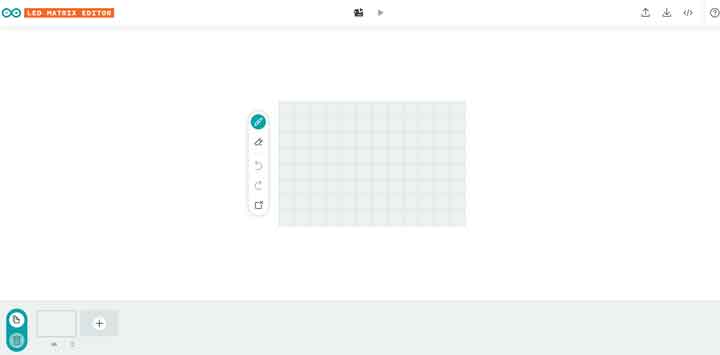
Στο κέντρο υπάρχει ένα πλαίσιο 8 γραμμών και 12 στηλών από τετράγωνα, όπου σχηματίζουμε το εικονίδιο που θέλουμε.
Στην πάνω δεξιά γωνία υπάρχει το σύμβολο </> που με κλικ πάνω του παράγει ένα header αρχείο που περιέχει ένα πίνακα με την τριάδα των 32bit τιμών του εικονιδίου που δημιουργήσαμε. Όταν δεν θέλουμε να χρησιμοποιήσουμε το αρχείο αυτό, αντιγράφουμε την τριάδα τιμών που περιέχει το αρχείο, σε μια καθολική περιοχή του προγράμματος Arduino.
Στο ακόλουθο παράδειγμα, δημιουργούμε το συμβολο της καρδιάς:
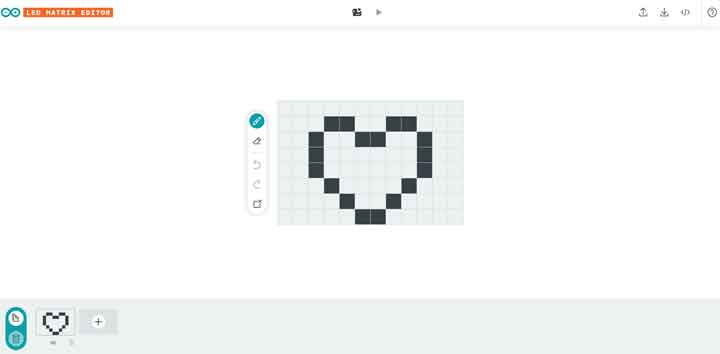
Κάνοντας κλικ στο σύμβολο </> παίρνουμε τις τιμές: 0x19826, 0x42042041, 0x8090060
Ο ακόλουθος κώδικας απεικονίζει το εικονίδιο της καρδιάς στο LED matrix του UNO R4 WiFi.
#include "Arduino_LED_Matrix.h"
ArduinoLEDMatrix matrix;
void setup() {
  Serial.begin(115200);
  matrix.begin();
}
const uint32_t simple_heart[] = {
    0x19826,
    0x42042041,
    0x8090060
};
void loop(){
  matrix.loadFrame(simple_heart);
  while(1);
}
Δημιουργία animations
Μπορούμε εύκολα να δημιουργήσουμε animation πάνω στο LED matrix του Arduino R4 WiFi με τον ακόλουθο τρόπο.
Στο περιβάλλον της εφαρμογής ledmatrix-editor.arduino.cc δημιουργούμε την ακολουθία των στιγμιοτύπων του animation. Η αριθμητική τιμή σε κάθε στιγμιότυπο ορίζει τη χρονική διάρκεια την οποία θα παραμένει πάνω στο LED matrix. Οι επιλογές Copy και Waste κάτω αριστερά μπορούν να μας βοηθήσουν στην ανάπτυξη της ακολουθίας.
Με την επιλογή </> πάνω δεξιά δημιουργούμε το αρχείο κεφαλίδας που περιέχει τους πίνακες στιγμιοτύπων που προσδιορίζουν την αλληλουχία του animation. Το πλαίσιο διαλόγου που εμφανίζεται με κλίκ στο </> ζητά να δώσουμε το όνομα του πίνακα που προσδιορίζει την ακολουθία του animation.
Στη συνέχεια δίνουμε ένα παράδειγμα animation που αποτελείται μια σειρά από φατσούλες. Σχεδιάζουμε την ακολουθία στιγμιοτύπων στην εφαρμογή ledmatrix-editor.arduino.cc. Μετά τη σχεδίαση κάνουμε κλικ στο </> και στο εμφανιζόμενο πλαίσιο διαλόγου, δίνουμε το όνομα του πίνακα: SMILE_ANIMATION. Στη συνέχεια αποθηκεύουμε το αρχείο κεφαλίδας με όνομα smile_animation.h μέσα στον ίδιο φάκελο smiles που περιέχει τον κώδικα (sketch).
Ο κώδικάς (sketch) του προγράμματος είναι:
#include "smile_animation.h"
#include "Arduino_LED_Matrix.h"   //Include the LED_Matrix library
// Create an instance of the ArduinoLEDMatrix class
ArduinoLEDMatrix matrix;
void setup() {
  Serial.begin(115200);
  matrix.loadSequence(SMILE_ANIMATION);
  matrix.begin();
  matrix.play(true);
}
void loop() {
}
Το αρχείο κεφαλίδας smile_animation.h έχει την μορφή:
const uint32_t SMILE_ANIMATION[][4] = {
	{  0x1f820449, 0x240250a4, 0xf22041f8, 800  },
	{  0x1f820449, 0x24024024, 0xf22041f8, 800  },
	{  0x1f820449, 0x240250a4, 0xf22041f8, 800  },
	{  0x1f820441, 0x240250a4, 0xf22041f8, 800  },
	{  0x1f820449, 0x240250a4, 0xf22041f8, 800  },
	{  0x1f820448, 0x240250a4, 0xf22041f8, 800  }
};