Ένα μεγάλο μέρος της διαδικασίας προγραμματισμού στο Arduino βασίζεται στη χρήση βιβλιοθηκών. Υπάρχουν χιλιάδες βιβλιοθήκες διαθέσιμες online, και οι καλύτερα τεκμηριωμένες μπορούν να βρεθούν και να εγκατασταθούν απευθείας μέσα από τον επεξεργαστή (editor).
Σε αυτό το άρθρο, θα δούμε πώς να εγκαταστήσουμε μια βιβλιοθήκη χρησιμοποιώντας τον διαχειριστή βιβλιοθηκών (Library Manager) του Arduino IDE 2. Επίσης, θα δείξουμε πώς να αποκτήσετε πρόσβαση στα παραδείγματα μιας βιβλιοθήκης που έχετε εγκαταστήσει.
Γιατί να χρησιμοποιήσω βιβλιοθήκες;
Οι βιβλιοθήκες είναι εξαιρετικά χρήσιμες όταν δημιουργούμε οποιοδήποτε είδος έργου. Κάνουν την εμπειρία ανάπτυξης πολύ πιο ομαλή και υπάρχουν σχεδόν άπειρες διαθέσιμες. Χρησιμοποιούνται για τη διεπαφή με πολλούς διαφορετικούς αισθητήρες, RTCs, Wi-Fi modules, πίνακες RGB καθώς και με άλλα εξαρτήματα της πλακέτας σας.
Η Arduino διαθέτει πολλές επίσημες βιβλιοθήκες, αλλά οι πραγματικοί ήρωες είναι η κοινότητα του Arduino, που αναπτύσσει, συντηρεί και βελτιώνει τις βιβλιοθήκες της σε τακτική βάση.
Εγκατάσταση μιας βιβλιοθήκης
Η εγκατάσταση μιας βιβλιοθήκης είναι γρήγορη και εύκολη, αλλά ας δούμε τι ακριβώς πρέπει να κάνουμε.
1] Ανοίξτε το Arduino IDE 2.
2] Με τον επεξεργαστή ανοιχτό, κοιτάξτε την αριστερή στήλη. Εκεί θα δείτε μερικά εικονίδια. Πατήστε στο εικονίδιο της βιβλιοθήκης.
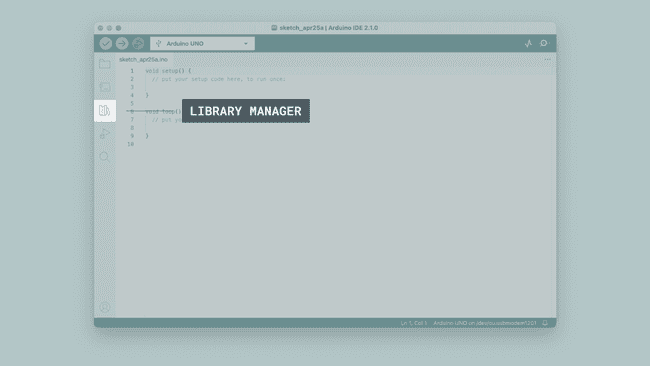
3] Θα εμφανιστεί μια λίστα με όλες τις διαθέσιμες βιβλιοθήκες, και μπορείτε να κάνετε αναζήτηση για τη βιβλιοθήκη που θέλετε να χρησιμοποιήσετε. Στο παράδειγμά μας, θα εγκαταστήσουμε τη βιβλιοθήκη RTCZero. Μετά την εισαγωγή του ονόματος της στο πεδίο αναζήτησης, παρουσιάζεται από κάτω μεσα σε πλαίσιο στο διαχειριστή βιβλιοθηκών. Στην συνέχεια, πατήστε το κουμπί INSTALL για να την εγκαταστήσετε.
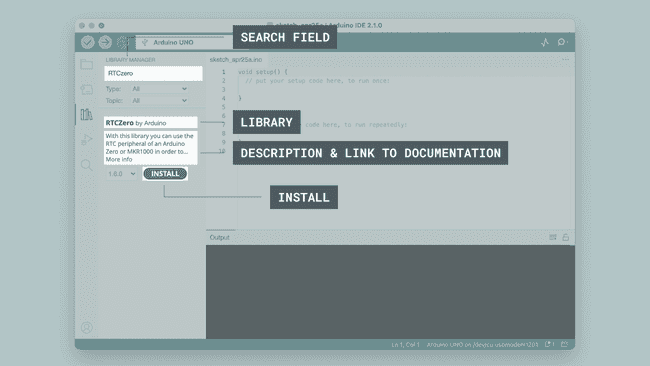
4] Η διαδικασία αυτή δεν διαρκεί πολύ, αλλά μπορεί να χρειαστεί έως και ένα λεπτό.
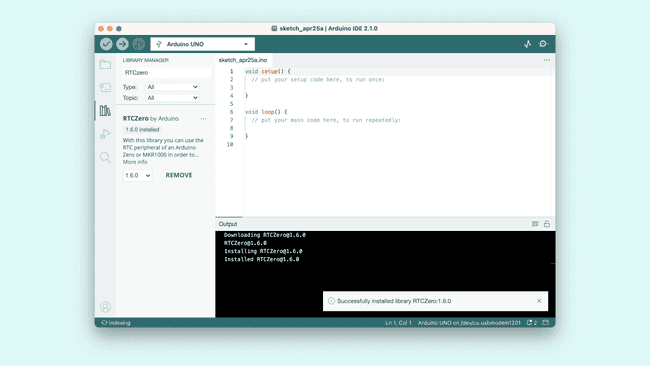
5] Όταν ολοκληρωθεί, μπορείτε να δείτε τη βιβλιοθήκη στη στήλη του διαχειριστή βιβλιοθηκών, όπου θα αναγράφεται INSTALLED.
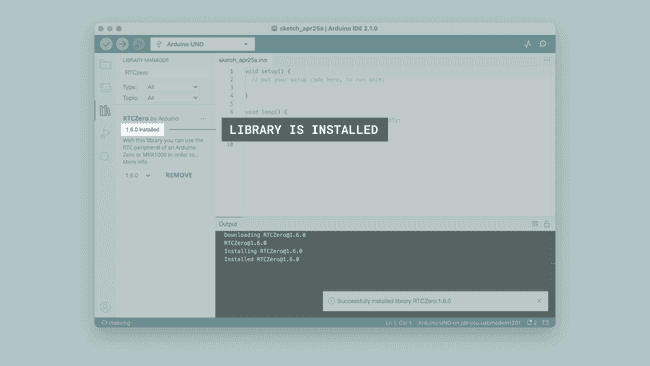
Συγχαρητήρια! Έχετε πλέον κατεβάσει και εγκαταστήσει επιτυχώς μια βιβλιοθήκη στον υπολογιστή σας.
Εισαγωγή μιας βιβλιοθήκης
Για να χρησιμοποιήσετε μια βιβλιοθήκη, πρέπει πρώτα να την εισάγετε (include) στην αρχή του sketch σας.
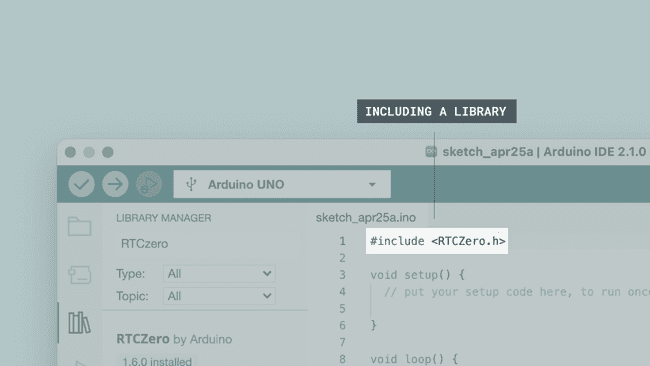
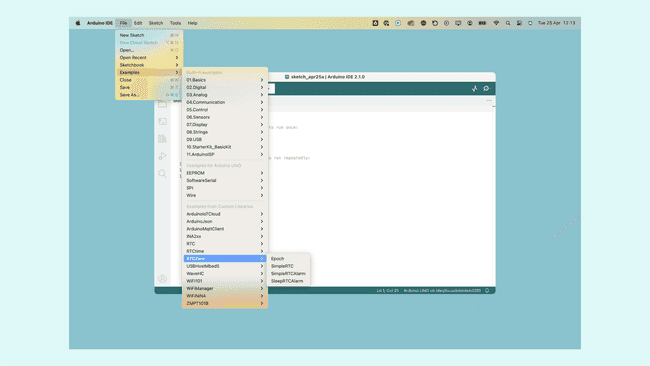
Σχεδόν όλες οι βιβλιοθήκες συνοδεύονται από έτοιμα παραδείγματα που μπορείτε να χρησιμοποιήσετε. Αυτά είναι προσβάσιμα από το μενού: File > Examples > {Library} > {Example}
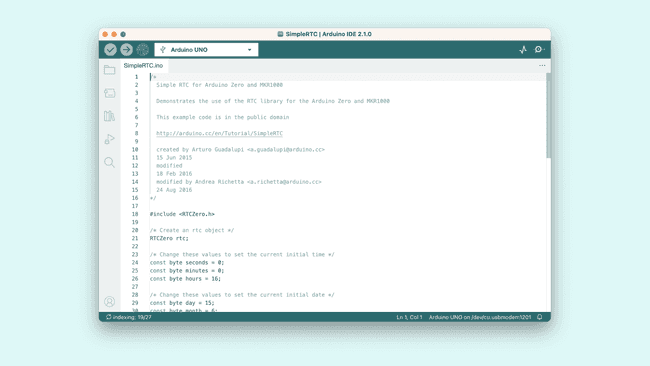
Στο παράδειγμά μας, επιλέγουμε RTCZero > SimpleRTC.
Μπορείτε επίσης να έχετε πρόσβαση στα παραδείγματα μιας βιβλιοθήκης απευθείας από τον διαχειριστή βιβλιοθηκών, κάνοντας κλικ στις τρεις τελείες δίπλα στην εγκατεστημένη βιβλιοθήκη.
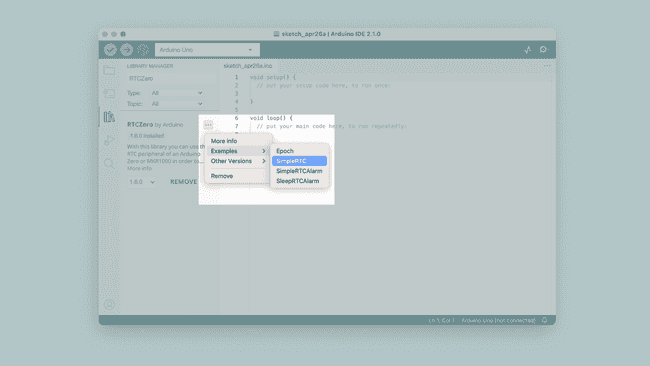
Το επιλεγμένο παράδειγμα θα ανοίξει σε ένα νέο παράθυρο, και μπορείτε να το χρησιμοποιήσετε όπως θέλετε.