Το Serial Monitor είναι ένα απαραίτητο εργαλείο όταν δημιουργούμε έργα με το Arduino. Μπορεί να χρησιμοποιηθεί ως εργαλείο αποσφαλμάτωσης, για δοκιμή ιδεών ή για άμεση επικοινωνία με την πλακέτα Arduino.
Το Arduino IDE 2 διαθέτει το εργαλείο Serial Monitor ενσωματωμένο στο παράθυρο ανάπτυξης κώδικα, πράγμα που σημαίνει ότι δεν ανοίγει εξωτερικό παράθυρο κατά τη χρήση του. Αυτό επιτρέπει να υπάρχουν πολλά ανοικτά παράθυρα, καθένα με το δικό του Serial Monitor.
Μπορείτε να κατεβάσετε τον επεξεργαστή από τη σελίδα Arduino Software.
Μία από τις πιο σημαντικές αλλαγές που εισήχθησαν με το Arduino IDE 2 είναι ο ενσωματωμένος Serial Monitor. Οι παλαιότερες εκδόσεις της εφαρμογής, είχαν ένα εξωτερικό παράθυρο που αντιστοιχούσε στη θύρα/πλακέτα που επιλέγαμε.
Το Arduino IDE 2 λειτουργεί λίγο διαφορετικά. Αντί να ανοίγει εξωτερικό παράθυρο για τον Serial Monitor, εμφανίζεται στο σημείο όπου βρίσκεται το log της κονσόλας, ως πρόσθετη καρτέλα. Για να κατανοήσουμε πώς λειτουργεί, ας ρίξουμε μια ματιά στο πως λειτουργούσε η παλιά έκδοση:
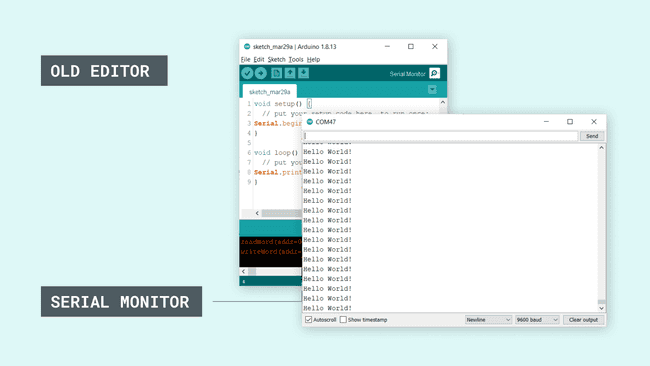
Τώρα, ας δούμε το IDE 2. Παρατηρήστε πώς ο Serial Monitor βρίσκεται στο κάτω μέρος του επεξεργαστή:
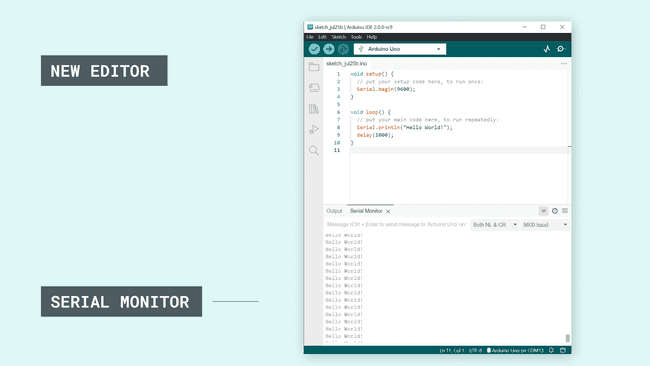
Εδώ βρίσκονται και οι ρυθμίσεις του Serial Monitor, όπως η ρύθμιση της ταχύτητας baud (baud rate) και η αποστολή μηνυμάτων.
Πλεονεκτήματα Ένα σημαντικό πλεονέκτημα του ενσωματωμένου Serial Monitor είναι η δυνατότητα να έχουμε πολλά παράθυρα με το Serial Monitor ανοικτά ταυτόχρονα. Στην παλιά έκδοση, όταν αλλάζαμε θύρα/πλακέτα, η αλλαγή εφαρμοζόταν σε όλα τα παράθυρα. Επιπλέον, είχαμε περιορισμό σε ένα μόνο παράθυρο Serial Monitor. Αυτός ο περιορισμός αφαιρείται στο IDE 2.
Παρακάτω, θα βρείτε ένα παράδειγμα με περισσότερες πληροφορίες σχετικά με αυτή τη δυνατότητα.
Χρήση του εργαλείου Serial Monitor
Το εργαλείο Serial Monitor είναι εξαιρετικό για αποσφαλμάτωση και επικοινωνία μεταξύ υπολογιστή και Arduino. Είναι εύκολο στη χρήση, αλλά πρέπει πρώτα να κάνουμε κάποιες ρυθμίσεις.
1] Ανοίγουμε το Arduino IDE 2.
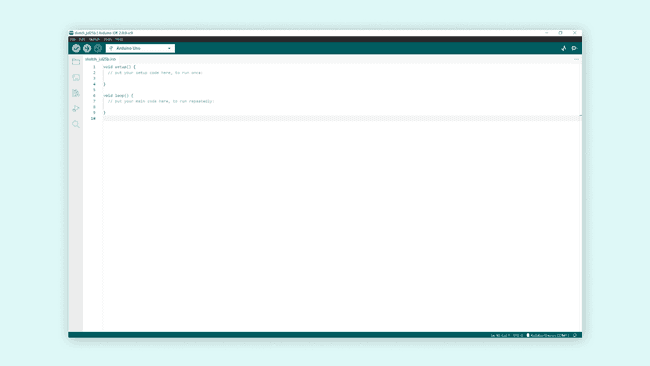
2] Δημιουργούμε ένα sketch με τις απαραίτητες ρυθμίσεις ώστε η πλακέτα μας να μπορεί να επικοινωνεί με τον υπολογιστή. Κυρίως πρέπει να ορίσουμε έναν ρυθμό baud, γράφοντας: Serial.begin(9600); Το 9600 αντιπροσωπεύει την ταχύτητα baud, δηλαδή τα μέγιστα bits ανά δευτερόλεπτο που μπορούν να μεταδοθούν. Το πλήρες sketch είναι το εξής:
void setup() {
Serial.begin(9600);
}
void loop() {
Serial.println("Hello world!");
delay(1000);
}
3]Αυτό θα εκτυπώνει το “Hello world!” κάθε ένα δευτερόλεπτο στο Serial Monitor. Επιλέγουμε την πλακέτα που θα χρησιμοποιήσουμε και ανεβάζουμε το sketch.
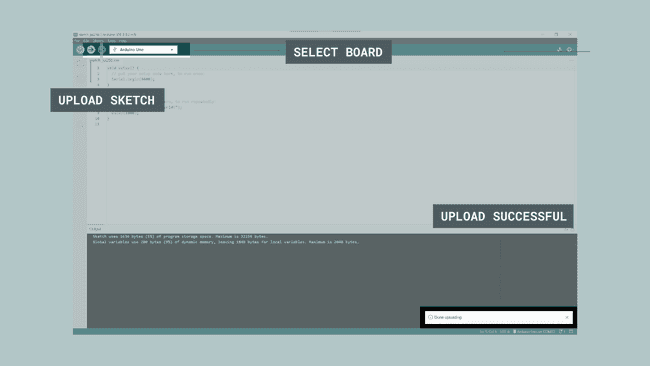
4] Όταν ολοκληρωθεί η μεταφόρτωση, πατάμε το κουμπί του Serial Monitor πάνω δεξιά στο IDE. Ο Serial Monitor θα εμφανιστεί στο κάτω μέρος, αντικαθιστώντας την κονσόλα.
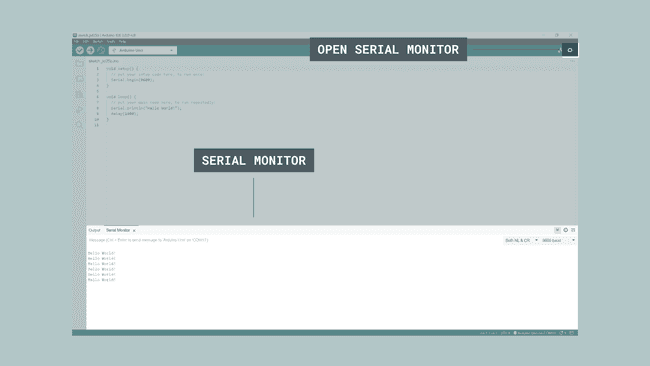
Τώρα το κείμενο “Hello world!” εκτυπώνεται κάθε ένα δευτερόλεπτο. Συγχαρητήρια, μόλις στείλατε με επιτυχία ένα μήνυμα από το Arduino σας προς τον υπολογιστή σας.
Χρήση πολλών Serial Monitor ταυτόχρονα
Μία πολύ ωραία δυνατότητα του Arduino IDE 2 είναι ότι κάθε Serial Monitor συνδέεται με το παράθυρο του sketch που είναι ανοιχτό. Για παράδειγμα, αν έχουμε δύο παράθυρα sketch, με ονόματα sketch_1 και sketch_2, μπορούμε να επιλέξουμε διαφορετική θύρα και πλακέτα για κάθε ένα και να έχουμε δύο Serial Monitor να τρέχουν ταυτόχρονα.
Αυτό είναι ιδιαίτερα χρήσιμο σε έργα που αφορούν επικοινωνία ή συνδεσιμότητα, όπου θέλουμε να παρακολουθούμε τι συμβαίνει και στις δύο πλακέτες ταυτόχρονα. Αν διαθέτετε δύο πλακέτες Arduino, μπορείτε να δοκιμάσετε τη δυνατότητα ακολουθώντας τα παρακάτω βήματα:
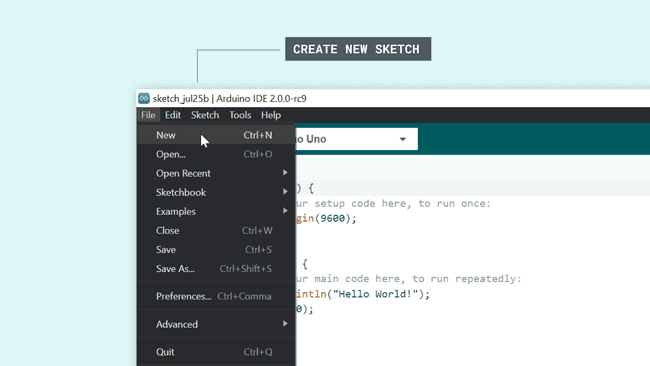
1] Ανοίγουμε ένα νέο αρχείο μέσα από File > New.
2] Επιλέγουμε άλλη πλακέτα. Για παράδειγμα, εδώ χρησιμοποιούμε μια Arduino Nano 33 IoT. Αν είναι συνδεδεμένη και έχει εγκατασταθεί το απαραίτητο πακέτο πλακέτας, θα εμφανιστεί στη λίστα.
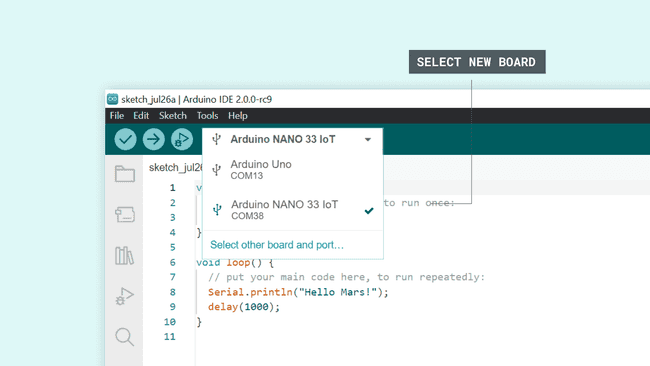
3] Στο νέο sketch χρησιμοποιούμε τον ίδιο κώδικα, αλλά αντικαθιστούμε το “Hello world!” με π.χ. “Hello Mars!” , όπως φαίνεται στον ακόλουθο κώδικα:
void setup() {
Serial.begin(9600);
}
void loop() {
Serial.println("Hello Mars!");
delay(1000);
}
4] Μεταφορτώνουμε τον κώδικα και ανοίγουμε τον Serial Monitor. Θα βλέπουμε τώρα το “Hello Mars!” να εμφανίζεται κάθε δευτερόλεπτο. Αν τοποθετήσουμε τα δύο παράθυρα του sketch δίπλα-δίπλα, μπορούμε να παρατηρήσουμε πως εκτυπώνουν ταυτόχρονα.
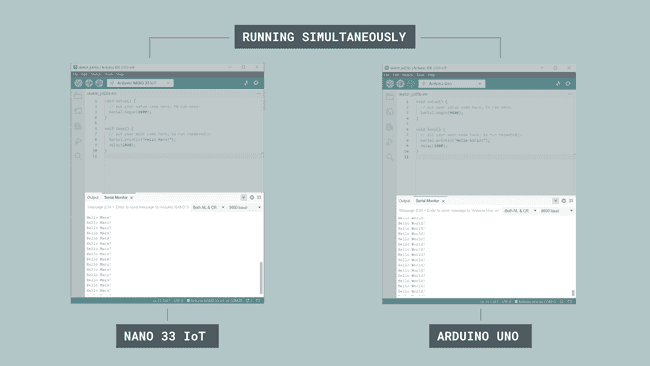
Συγχαρητήρια! — μπορείτε πλέον να παρακολουθείτε ταυτόχρονα τι συμβαίνει σε δύο πλακέτες!
Σημείωση: Η χρήση πολλών παραθύρων sketch και Serial Monitor ταυτόχρονα μπορεί να επιβαρύνει τον υπολογιστή σας.